
Как сделать таблицу в Telegram
Собирайте таблицы для Telegram-постов визуально, проверяйте лимиты колонок и открывайте готовый пример в Postlyra.
Обновлено:
Открыть шаблон таблицыОткрыть этот шаблон в Telegram
Пример: три тарифа в одной таблице
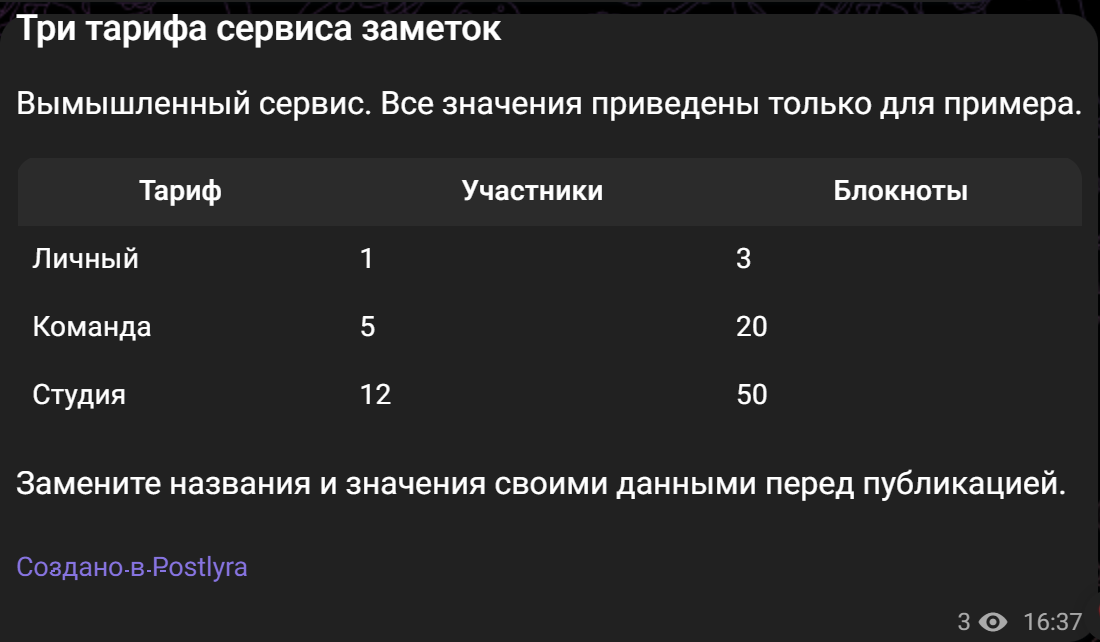
Вымышленный сервис заметок, учебные значения. Ниже показан HTML-предпросмотр структуры Postlyra. Шаблон содержит ту же таблицу и редактируется в вашем аккаунте.
Исходный текст
Личный: 1 участник, 3 блокнота. Команда: 5 участников, 20 блокнотов. Студия: 12 участников, 50 блокнотов.
Структурированный пост
Три тарифа сервиса заметок
Вымышленный сервис. Все значения приведены только для примера.
| Тариф | Участники | Блокноты |
|---|---|---|
| Личный | 1 | 3 |
| Команда | 5 | 20 |
| Студия | 12 | 50 |
Замените названия и значения своими данными перед публикацией.
Посмотрите, как это работает
32 секунды, без звука. Пошаговый монтаж реальных кадров русского интерфейса Postlyra: готовая таблица, правка ячейки, настройки и границы, предпросмотр, выбор способа отправки и проверка получателя. Последний кадр показывает результат предыдущей тестовой отправки в Telegram. Паузы и промежуточные действия опущены.
Текстовое описание ролика
- Открыта готовая редактируемая таблица с тремя тарифами.
- Значение 20 изменено на 24; предпросмотр отражает правку.
- Открыты исправленные настройки таблицы: строки, столбцы, границы и другие параметры.
- Показано переключение границ таблицы, затем восстановлено исходное оформление.
- Значение возвращено к 20 и проверен предпросмотр.
- Меню «Отправить» предлагает выбор чата в Telegram, инлайн-режим, подключённый чат и расписание.
- На экране подтверждения выбран выделенный тестовый канал. При пересъёмке повторная отправка не выполнялась.
- В конце показано настоящее сообщение из предыдущей тестовой отправки в Telegram Web.
Как сделать таблицу в Telegram
Откройте шаблон кнопкой выше в браузере или через @PostlyraBot в Telegram. Он откроет новый пост с заголовком, пояснением и таблицей из трёх столбцов. Для сохранения войдите в Postlyra. После сохранения у вас будет собственный черновик: правки не меняют общий шаблон и чужие копии.
- Откройте шаблон и прочитайте подпись об учебных данных.
- Нажмите на ячейку и замените текст или число.
- Замените заголовок и пояснение своими. Дождитесь подтверждения сохранения черновика.
Как вставить таблицу в новый пост
Можно начать с пустого поста: поставьте курсор в нужное место редактора и выберите инструмент таблицы. После вставки заполните заголовки и ячейки. Таблица здесь — редактируемый блок Rich Message, а не изображение.
- Создайте новый пост в Postlyra.
- Выберите инструмент таблицы на панели редактора и вставьте таблицу.
- Заполните ячейки короткими значениями; одинаковые единицы измерения укажите в заголовках.
Как изменить строки и столбцы
Нажмите внутри таблицы, чтобы открыть её контекстные инструменты. В настройках таблицы доступны добавление и удаление строки, добавление и удаление столбца. Проверьте выбранную ячейку перед удалением: содержимое удаляемой строки или столбца тоже исчезнет.
- Выделите ячейку в нужной строке или столбце.
- Используйте «Добавить строку» или «Добавить столбец» в настройках таблицы.
- Введите новые значения и снова проверьте таблицу. Для исправления случайной правки используйте отмену в редакторе.
Предпросмотр и отправка в Telegram
Сначала проверьте предпросмотр и ошибки валидации. Затем выполните тестовую отправку в свой тестовый чат или канал и посмотрите сообщение в Telegram. Предпросмотр в браузере помогает проверить структуру, но не гарантирует одинаковый вид во всех клиентах.
- Сохраните черновик и откройте предпросмотр. Проверьте заголовки, значения и читаемость узких столбцов.
- Чтобы отправить пост в любой доступный вам чат, откройте «Отправить» → «Выбрать чат в Telegram». Выберите получателя и подтвердите отправку в Telegram. Подключать этот чат к Postlyra не нужно; у вас должно быть право отправлять туда сообщения.
- Для инлайн-отправки выберите «Отправить через @PostlyraBot», затем чат и предложенный ботом пост. Можно начать прямо в строке сообщения нужного чата: введите @PostlyraBot и пробел, найдите свой сохранённый черновик в списке и нажмите на него для отправки.
- Для отправки ботом выберите «Опубликовать в подключённый чат». Подключите канал или группу к Postlyra и предоставьте боту необходимые права. Для отложенной отправки выберите «Запланировать публикацию», подключённый чат, дату, время и часовой пояс.
- Проверьте само сообщение в выбранном чате. Для публикации через подключённого бота также проверьте статус доставки в Postlyra. Если результат неясен, проверьте чат перед повторной отправкой.
Ограничения и требования
Этот способ использует Telegram Rich Messages. Простое копирование таблицы из Excel, HTML или текста с вертикальными чертами в обычное поле сообщения не повторяет этот процесс. Формулы, сортировка и совместное редактирование электронной таблицы здесь не обещаются. Telegram допускает до 20 столбцов в таблице; строки входят в общий лимит 500 блоков сообщения. Для телефона лучше начать с 2–3 коротких столбцов. Проверьте результат в актуальном Telegram-клиенте ваших читателей. В бесплатной бете Postlyra действуют лимиты аккаунта и обязательная подпись.
Частые вопросы
Можно ли вставить таблицу из Excel или Google Sheets?
В этой инструкции проверяется таблица, созданная в Postlyra. Перенесите нужные значения в её ячейки и проверьте результат. Автоматический импорт формул и сохранение оформления Excel или Google Sheets здесь не гарантируются.
Можно ли сделать таблицу без бота?
Для подготовки черновика можно использовать браузер Postlyra. Для отправки в выбранный чат используйте меню «Отправить» или инлайн-режим @PostlyraBot; заранее подключать чат к Postlyra не нужно. Подключение канала или группы и права бота нужны для публикации через подключённого бота и расписания. Таблица из символов в обычном сообщении — другой способ с другим отображением.
Как редактировать таблицу после отправки?
Правка черновика сама по себе не меняет отправленное сообщение. Для публикации через подключённого бота сохраните изменения и примените их к нужной публикации через доступное действие Postlyra: нужны сохранённая публикация и права бота на редактирование. Для отправок через выбор чата или инлайн-режим автоматическое обновление уже отправленного сообщения здесь не обещается.